



软件介绍
驱动精灵标准版是一款功能强大的驱动管理和硬件检测工具,它集成了专业的驱动管理和维护功能,为用户提供全面、稳定、完整的驱动解决方案。无论是安装驱动还是维护电脑,驱动精灵标准版都能满足大部分用户的需求。
最新版本的驱动精灵标准版在稳定性和运行效率方面有了显著提升,同时提供了对品牌笔记本和台式机的专用驱动支持。对于品牌机电脑用户来说,使用驱动精灵标准版不仅能获得专用的驱动程序,还能享受各种特色专用软件带来的便利,如快捷键设置、触控板优化、指纹识别功能、电源管理工具、硬盘保护机制、显卡切换选项以及专用控制面板等。
此外,驱动精灵标准版官方最新版还具备实时监控CPU、显卡温度和电池电量的功能,让用户在使用电脑时更加安心。如果你正在寻找一款高效可靠的驱动管理工具,不妨来本站下载体验一下驱动精灵标准版!
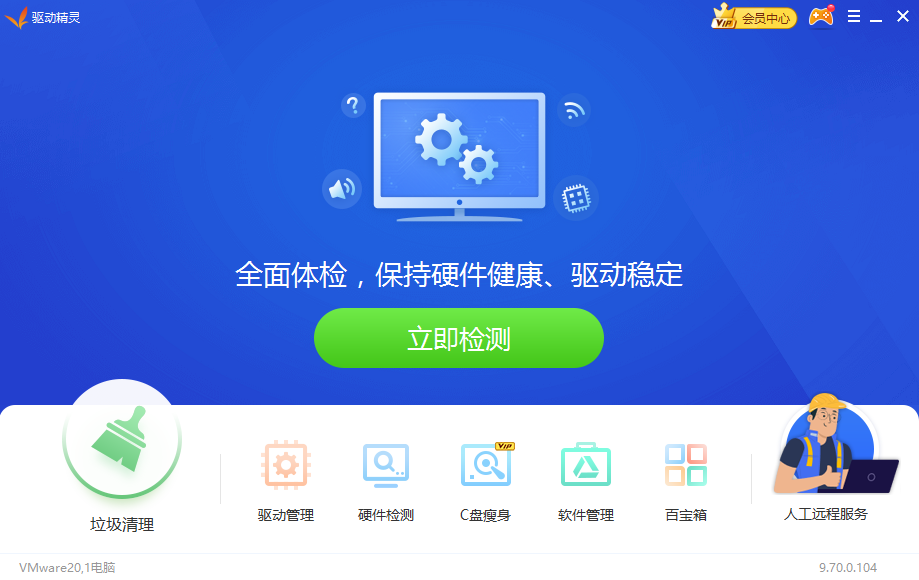
驱动精灵标准版功能介绍
1、超强硬件检测
使用专业级硬件检测手段,配合驱动之家十二年的驱动数据库积累,能够检测出绝大多数流行硬件。基于正确的检测结果,为用户提供准确无误的驱动程序。
2、驱动智能升级
基于驱动之家研发的DriverGenius专利智能驱动检测技术,提供了专业级驱动识别能力。能够智能识别计算机硬件并且给您的计算机匹配最适合的驱动程序。
3、驱动维护
严格按照原格式备份驱动程序,驱动如果经过了WHQL认证,那么经过该软件备份出来的驱动也将是经过WHQL认证的驱动。
4、智能系统状态判断
一款基于网络的应用程序,用户的网络连接状况将影响到软件的使用。驱动精灵自带流行网卡驱动程序库,可自动为用户安装网卡驱动,从而彻底解决了用户没有网卡驱动导致无法联网的难题。同时,更为用户提供了包括安全模式在内的多种软件工作模式。
驱动精灵标准版怎么安装网卡驱动?
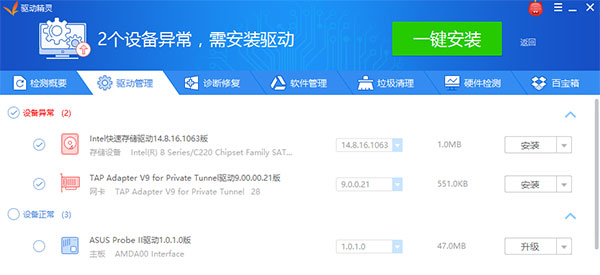
1、打开软件,打开软件后点击【立即检测】选项,然后将选项卡切换到【驱动管理】选项,耐心等待软件检测完成。
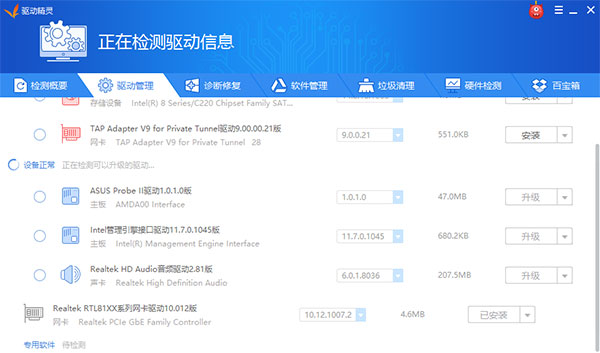
2、检测完成后,您就可以看到您电脑的有异常或需要升级的驱动。
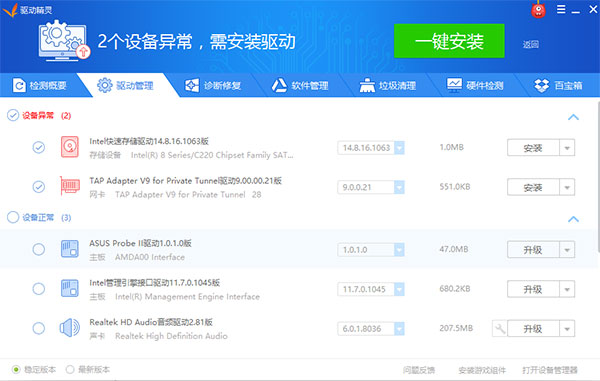
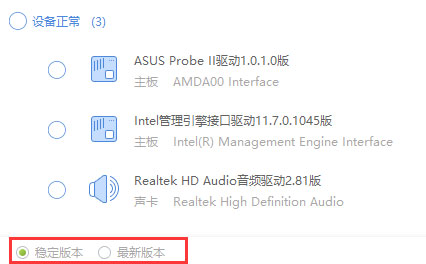
3、然后您可以选择左下角【稳定版】或【最新版】您可以自行选择。
4、选择完成后点击【安装】就可以了。
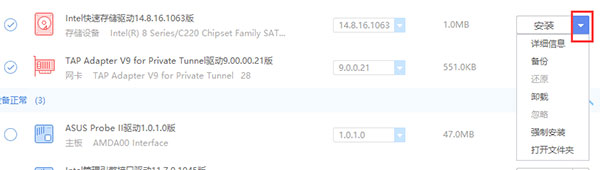
5、如果您想备份驱动,您可以点击【▼】选项,选择【备份】选项就可以了。或者您还可以选择其他选项如:详细信息,卸载等,您可以自行选择。
软件优势
1、万能驱动程序
利用先进的硬件检测技术,配合驱动之家近十年的驱动数据库积累,该软件也是能够智能识别计算机硬件,匹配相应驱动程序并提供快速的下载与安装。
2、硬件侦测功能,配置一目了然
不仅是驱动助手,还将是硬件助手。新加入的计算机硬件检测功能让计算机配置一清二楚。随时保持硬件的最佳工作状态。不仅可以用这个软件来进行升级驱动,还可以让它报出详细的硬件配置。
3、先进备份技术备份还原轻松搞定
对于很难在网上找到驱动程序的设备,不提供驱动光盘的“品牌电脑”。我们的这个软件的驱动备份技术可完美实现驱动程序备份过程。硬件驱动可被备份为独立的文件、Zip压缩包、自解压程序或自动安装程序,系统重装不再发愁。还可以通过驱动精灵的驱动还原管理界面进行驱动程序还原。
4、安全驱动卸载功能
错误安装或残留于系统的无效驱动程序可能影响着操作系统的运行,使用这个软件的驱动卸载功能,可安全卸载驱动程序或清理操作系统的驱动残留。
5、系统补丁不用愁
温馨提示:使用前要确认你的驱动是否符合你的电脑寻求,错误的驱动会导致系统崩溃,或硬件不能正常使用建议使用官方提供的驱动。
其中不仅可以帮你找到驱动程序,还提供流行系统所需的常用补丁包、例如:directx、IE 8Framework等应用程序,可以通过驱动精灵快速找到下载。系统重装之后你可以迅捷完成这些补丁与功能模块的安装,快速重返工作或游戏战场。
常见问题
1、驱动精灵标准版和扩展版的区别?
答:标准版本集成主流网卡驱动,扩展版集成万能网卡驱动。
2、系统没声音怎么办?
答:使用驱动精灵重新下载声卡驱动,装上后重启系统,即可解决电脑没声音的问题。
3、电脑无法上网怎么办?
答:使用驱动精灵重新下载网卡驱动,装上后重启系统,即可解决电脑无法上网的问题。
4、非联网状态,哪些功能将不可用?
在非联机状态,驱动精灵的驱动更新功能模块将不可用,不过您仍可以通过驱动精灵备份和还原驱动程序。
5、没有网卡驱动,如何上网更新驱动?
请下载包含网卡驱动的完整版驱动精灵,它可以自动为您安装网卡驱动,待您配置好ISP提供的网络配置信息之后,即可上网更新其他硬件驱动。
6、驱动精灵是万能的吗?
驱动精灵的驱动库包括了驱动之家十余年积累的驱动程序,市面上95%的流行硬件均可找到所需的驱动。对于不能找到驱动的硬件,请至驱动精灵论坛提交您的硬件信息和驱动,我们将随时进行补充。