



软件介绍
EV录屏:免费且无水印的屏幕录制利器!
作为一款完全免费的屏幕录制软件,EV录屏在众多同类产品中脱颖而出,最大的优势在于它没有任何使用限制,录制视频时也不会添加恼人的水印,让用户可以自由创作。无论是长时间录制还是快速捕捉,EV录屏都能轻松应对,操作简单便捷。
不仅如此,EV录屏电脑版还集成了强大的视频录制与直播功能。除了基础的屏幕录制外,它还支持分屏录制、实时按键显示、录屏涂鸦等实用功能,满足用户多样化的需求。用户可以根据自己的网络状况选择多级别的画质和自定义原画及码率,确保视频质量始终在线。
无论是制作软件教程、分享游戏攻略,还是记录工作日常,EV录屏都是您的理想选择。现在就免费下载体验吧!
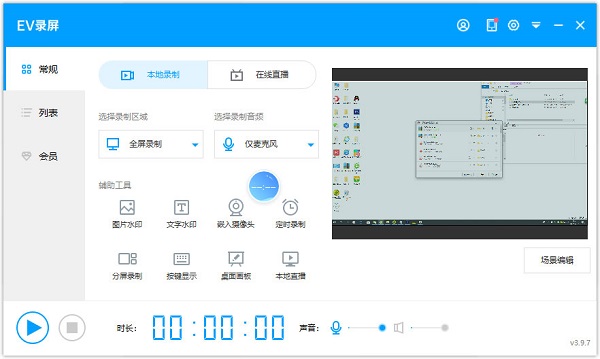
软件特色
1、支持“自定义文字水印”和“自定义图片水印”
2、支持“录制存盘”和“直播分享”
3、支持“一键启动流媒体服务器”,让您在会议室、机房能快速分享桌面,观众只需点击链接或是扫描二维码即可观看!
4、支持“麦克风”音频录制,支持“声卡原声”高清录制
5、支持桌面“任意选区”录制与“全屏”录制
6、支持多路摄像头同时录制
7、自带直播助手,实时将观众消息呈现到桌面
8、支持“录制预览”
9、在Win7下,支持“窗口穿透”。
对直播用户很有用,可以在预览直播的同时,隐藏LiveView自身窗体,避免“递归”录制
10、支持“录制预览”
11、支持自由的“插件管理”模式,用户可根据个人喜好,自由下载安装功能插件
相关问题
1、EV录屏怎么用?
只需要简单的3个步骤:
勾选“存盘”或“直播”;
选择录制“麦克风”或“声卡原声”。
点击"开始" 即可实时录制,录完点“停止” 即可,无需等待,即停即生成。 就这么简单!
(如果是“存盘”,点击“跳转到路径” ,就会打开视频的存储文件夹!)
2、EV录屏不能录系统声音?
检测是否有麦克风硬件:
1.按“Win + R”快捷键,打开“运行”对话框,输入“compmgmt.msc”后,按回车键。
2.在“计算机管理”窗口的左侧,单击“设备管理器”。
3.在“音频输入和输出”下,看是否有“麦克风”。如果没有说明电脑没有录音能力。
有麦克风硬件的话开始进行测试:
1.按“Win + R”快捷键,打开“运行”对话框,输入“soundrecorder”后,按回车键。
2.打开的“录音机”的界面,打开后,对着电脑大声喊几句话,测试一下是否可以录音,如果下图矩形框位置有“绿色条块”波动,就表示麦克风可以正常录音。如果没有波动,说明麦克风不能正常工作,可能是因为驱动程序未安装或驱动程序安装错误造成的。
如果电脑声音全部正常的话,就是这款软件的问题了。