


软件介绍
Registry Finder是一款专为Windows系统量身打造的注册表编辑与管理利器,它不仅超越了系统自带的注册表编辑器,更以其卓越的搜索速度和精准度脱颖而出。用户可以轻松找到注册表中的关键键值或数据,实现快速定位。此外,它还支持对搜索结果进行实时编辑或批量替换,极大提高了工作效率。Registry Finder拥有多标签页和多窗口浏览模式,同时内置了详尽的撤销/重做历史记录,确保用户对注册表的修改既安全又可控。这款工具还具备访问隐藏键值、导出数据、支持深色主题等实用功能,完全免费且体积小巧,是您不可或缺的系统工具!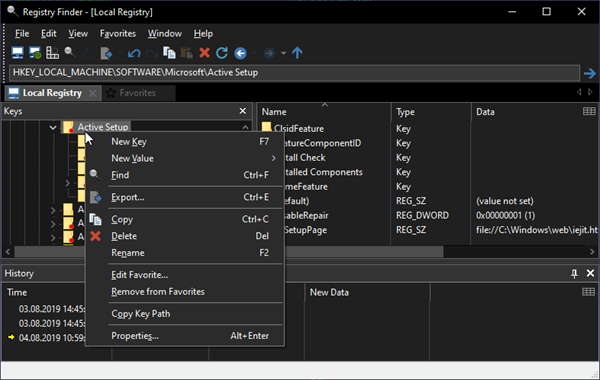
Registry Finder功能介绍
1、高级搜索功能
可搜索完整的注册表,同时还可以在特定的键名称、值数据、数据范围、日期、值类型等方面进行搜索。此外,还支持正则表达式、大小写敏感性、全字匹配等高级搜索选项。
2、文件系统浏览器
该软件内置了Windows文件夹浏览器,可以查看磁盘驱动器的目录结构,并打开和查看文件。
3、导入/导出
支持将注册表项导出到TXT、INI和REG文件,也可以将以前保存的REG文件导入到注册表中。
4、多语言支持
该软件支持14种不同的语言,如英语、法语、德语、意大利语、葡萄牙语等。
5、其他功能
支持撤消操作、添加到收藏夹、双击编辑等常用功能。
Registry Finder快捷键介绍
Ctrl+l 激活地址栏
点击地址 栏粘贴从剪贴板到导航的注册表路径
Ctrl+n 开放的新本地注册表选项卡
Ctrl+换档+n 连接到远程计算机注册处
Ctrl+s 保存脱机注册表的更改
Ctrl+e 将当前密钥或整个注册表导出到文件中
Ctrl+Z 把最后一个动作
Ctrl+y 重做先前未完成的动作
F7 创建一个新的键
Ctrl+c 复制选择到剪贴板
Ctrl+V 从剪贴板粘贴内容
Del 删除选定项目
F2 重命名键或值
Ctrl+a 选择所有内容
Ctrl+f 搜索
Ctrl+R 替换搜索结果
Ctrl+g 导航到注册表选项卡中的项,尽可能使用现有选项卡。
Ctrl+Shift+G 导航到新注册表选项卡中的项。
Alt+Enter 注册表键或最喜爱项的开放属性。
Ctrl+h 显示/激活/隐藏历史窗口
Alt+左键 浏览导航历史上的前一把键
Alt+右键 到导航历史上的下一个键
Alt+向上箭头 上升到登记册层次结构的一个级别
F5 更新当前注册表选项卡
Ctrl+I 打开收藏夹标签
Ctrl+0 .. Ctrl+9 到相应的最喜爱的项目
Ctrl+Shift+0 .. Ctrl+Shift+9 编辑相应的最喜爱项目
更新日志
v2.61.1版本
修正了自定义后一些工具栏按钮的禁用。由KLASS报道
修正了改变按钮尺寸后工具栏消失的问题