


软件介绍
Wise Registry Cleaner是一款专为Windows系统设计的优化工具,操作简单,功能全面。它能够帮助用户高效清理系统垃圾、整理硬盘空间、清理注册表、查找并删除重复文件、管理进程以及优化内存使用。通过这些功能,这款软件能有效提升系统的运行速度,增强系统的响应能力,并提高整体稳定性。在日常使用中,安装新软件会在硬盘和注册表中留下大量数据,即使删除软件后,这些数据也常常残留在系统中。随着使用时间的增加,垃圾文件会不断累积,导致电脑反应迟缓、卡顿等问题。Wise Registry Cleaner能够安全快速地扫描系统,识别并清理这些无用信息。它支持简体中文等多语言界面,在XP系统下还能显示透明界面。软件会明确标识出哪些注册表条目可以安全删除,哪些则存在风险。每次清理操作前,默认会自动备份清理内容,方便用户在需要时进行还原,同时用户也可以选择关闭自动备份功能。首次运行时,软件会自动对注册表进行完整备份,之后也支持在任何时候手动进行完整注册表备份或创建系统还原点。
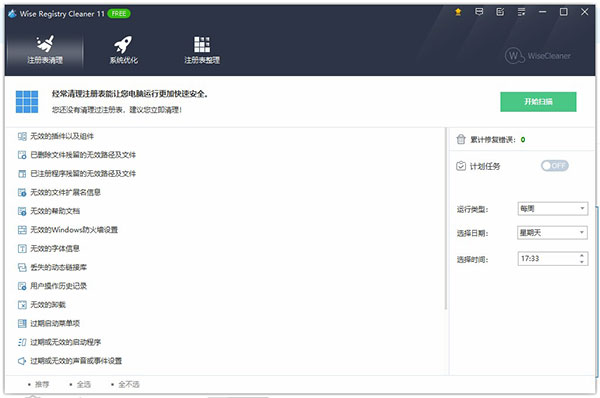
软件功能:
1、注册表清理
2、系统优化
3、注册表整理
4、数据备份
软件特点
1、体积小巧,安装便捷
2、操作简单,一键优化
3、界面清爽,所有需要清理删除的文件都会被标识出来
Wise Registry Cleaner使用说明
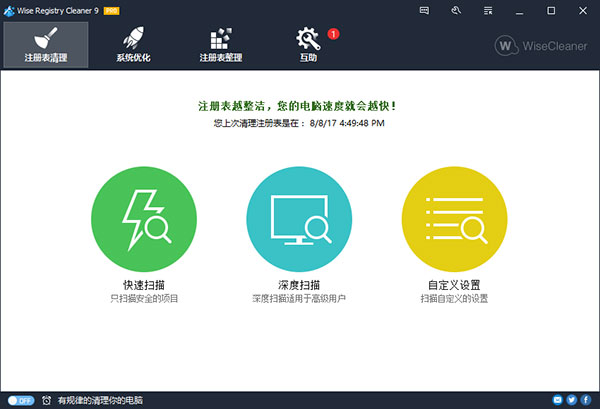
1、注册表清理,三种模式可选。
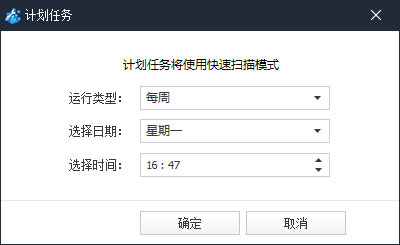
2、计划任务功能
可以选择每日,每周,每月的特定时间或者空闲时,开机时。
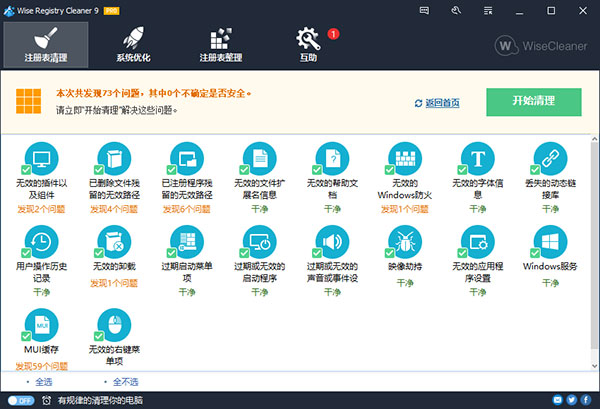
3、查看扫描结果,导出扫描结果
单击扫描结果图标,可以查看待清理的表项;选中某项右键可以忽略对此项的清理;右键扫描结果还可以导出成文档。
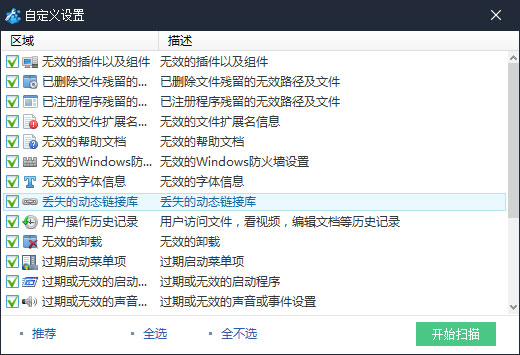
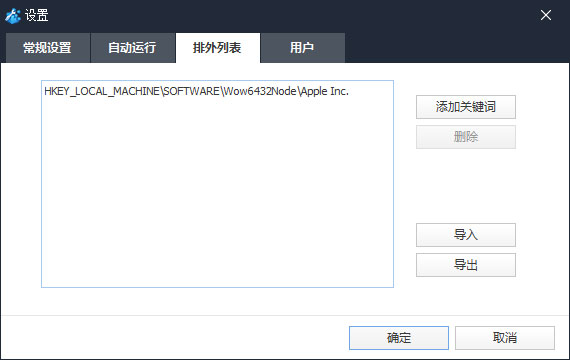
4、自定义扫描,排外设置
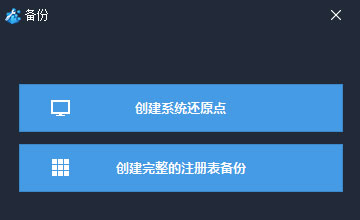
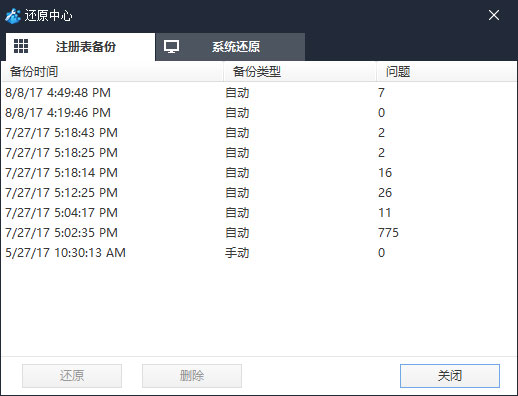
5、备份还原功能
核心功能
1、多用户清洁
此新功能非常适用于由多个人使用的计算机,例如家庭计算机和公共场所的公共计算机。拥有管理权限的人可以轻松扫描并立即清除所有用户的注册表。您无需在每个帐户下登录即可扫描和修复注册表问题。
2、修复注册表问题并提高您的PC性能
当您使用Windows时,注册表会不断增长,注册表中的过时项目也会不断增长,这最终会导致性能下降甚至系统崩溃。Wise Registry Cleaner扫描Windows注册表并在注册表中查找错误和剩余项目,然后清除或解除它们。通过在Windows注册表中修复这些残留和损坏的项目,您的系统将运行得更快,更稳定。
3、实用的备份/恢复功能
在执行任何清理之前,会自动备份注册表。如果遇到系统问题,可以使用它将注册表还原到上一点。您还可以在PC上进行任何主要系统或网络配置更改之前随时手动创建完整的注册表备份或系统备份。
4、预定的自动注册表清理
在主界面中,您可以根据自己的需要设置Wise Registry Cleaner以每日,每周或每月的时间表清理注册表。当预定时间结束时,Wise Registry Cleaner将在后台自动清理注册表。在设置中,您还可以创建“使用1次点击清洁”图标并将其放在桌面上。使用此功能,您只需单击图标即可清理注册表,而无需打开Wise Registry Cleaner。
5、System Tune-up优化系统设置以获得更好的性能
除了清理和整理Windows注册表之外,Wise Registry Cleaner还可以优化相关的系统设置,以提高系统速度和Internet速度。一键优化后,您将看到PC性能的一些改进。
6、高级用户的可自定义清理选项
您可以指定运行正常,安全或深层的注册表扫描。
可以扫描注册表的自定义区域,例如无效的文件扩展名,过时的启动程序条目,无效的软件路径等等。
允许排除,因此您可以告诉Wise Registry Cleaner避免清除其中包含特定单词的任何注册表项。
常见问题
1、如何在Wise Registry Cleaner中创建或恢复系统还原点?
答:请打开Wise Registry Cleaner,单击“ 菜单” - “备份”,然后可以创建系统还原点或完整注册表备份。或单击“还原”,可以选择还原注册表或系统还原点。
2、使用Wise Registry Cleaner来清理注册表是否安全?
答:是的。
Wise Registry Cleaner具有自动备份功能。当您单击“清除”按钮时,Wise Registry Cleaner将自动备份那些被删除的注册表,然后将其删除。如果一个程序在清理后无法正常工作,您可以恢复注册表以修复它。
3、单击备份按钮时,为什么备份注册表需要这么长时间?
答:单击“备份”按钮 - >单击“创建完整注册表备份”时,将创建注册表的完整备份文件。由于这是整个注册表的备份,因此系统中安装的使用时间和过程越长,备份注册表所需的时间就越长。
4、我该如何更改语言?
答:Wise Registry清洁器支持44种语言的英语,法语,德语等。首次打开Wise Registry清理器时,它将自动匹配您的系统语言。
您可以通过单击右上角的菜单图标手动更改语言 - >单击语言 - >在下拉列表中选择您的语言。
更新日志
v11.3.1.733版本
1.改进了清理“已注册程序残留的无效路径及文件”的规则。
2.改进了优化项“关闭粘滞键,防止误触激活。”
3.处理了上个版本存在的发现的问题。